
Pruébalo con lo que a ti te importa
Qué probar y dónde está en el panel, según lo que vas a hacer con tus pantallas: tu local, una acción que hay que medir o el equipo que vas a usar.
tenelo es el software para controlar todas tus pantallas desde un solo lugar. Cada prueba de esta página dice qué hacer y qué tienes que ver.
Empieza gratis con 1 canal y 1 GB, sin tarjeta y sin vencimiento.
Tu marca, tus precios y tus pantallas
Para ver cómo queda tu negocio en pantalla antes de decidir nada: con tus colores, tus productos y el equipo que ya tienes.
Empieza por la marca
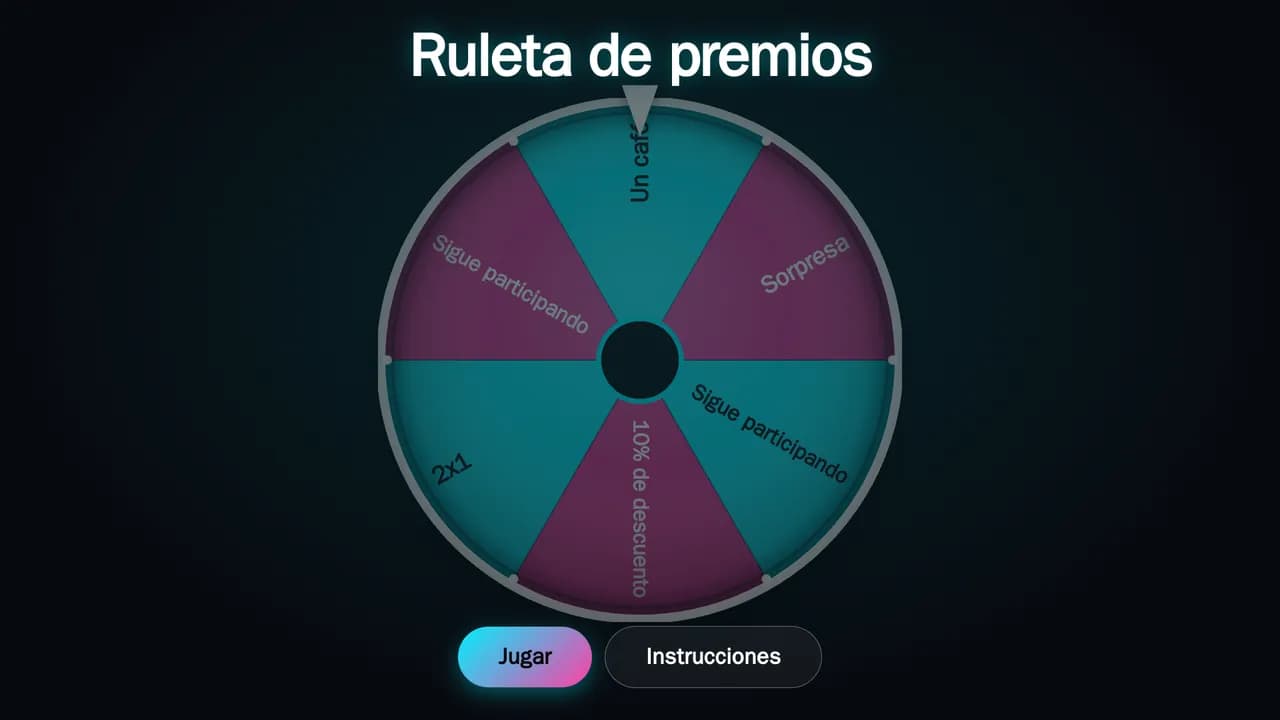
La cargas una vez en Marcas y la usan tus canales. Los juegos y las pantallas que usan marca la toman solos: logo, colores, tipografía y sonidos. Si un elemento necesita otra cosa, lo cambias en ese elemento y el resto sigue igual.
Tu marca en un juego
CómoEn el panel, entra a Marcas: sube tu logo y elige el color principal, el secundario, el de acento y el de fondo. Si quieres, suma la tipografía de los juegos, la música y los sonidos de ganar y perder. Después agrega una ruleta de premios o una trivia a un canal.
Qué vas a verEl juego sale con tu logo y tus colores sin configurarlo de nuevo. Si un elemento necesita otra marca, la cambias en «Marca de este elemento».
Una pantalla andando
CómoInstala la App Reproductor en el equipo, crea un canal en el panel y empareja la pantalla con el código del canal. La pantalla espera hasta que la autorizas.
Qué vas a verLo que pones en el canal aparece en la pantalla, y desde el panel la ves conectada.
Tus precios en video
CómoEn Crear › Crear video arma una pieza con tu precio o tu promo de la semana: textos animados, tu logo y fotos de tus productos.
Qué vas a verSale un video que queda en tus Archivos y lo sumas al canal como cualquier otro.
Una tablet en el mostrador
CómoInstala la App Reproductor en una tablet o un celular Android y emparéjalo como una pantalla más.
Qué vas a verEl mostrador o la mesa muestran tu canal, igual que la pantalla grande.
Tus pantallas desde el celular
CómoEn Pantallas › Controles externos crea un control y ábrelo en tu celular con su link y su PIN.
Qué vas a verPausas, pasas al elemento que quieras o recargas la pantalla sin entrar al panel.
Qué poner en cada pantalla
CómoBusca tu rubro en tenelo ideas: cada idea trae el plano del lugar y qué mostrar en cada pantalla.
Qué vas a verUna guía para armar tus primeros canales sin arrancar de cero.
Datos, aviso al público e informe
Si manejas las pantallas de un negocio o armas una acción para una marca, esto es lo que te van a pedir: qué datos se juntan, cómo se le avisa al público y qué informe queda al final.
Juntar datos y bajarlos
CómoAgrega a un canal un formulario, un sorteo o un juego con ranking. Después entra a Contenido › Componentes, solapa Datos, y toca «Exportar CSV».
Qué vas a verUna planilla con lo que dejó el público: la lista completa o la lista limpia, sin repetidos. Antes de pedir un dato, la pantalla muestra el aviso, y sin «Acepto» no se guarda nada.
El informe de la acción
CómoEn Contenido › Componentes, solapa Informe, elige las fechas y el canal.
Qué vas a verPartidas, registros, premios y horas pico, con el ranking. Lo imprimes o lo guardas en PDF, y lo bajas en CSV por día o por pantalla.
Premios entregados
CómoEn la solapa Premios filtra por canal, elemento o fechas, y marca cada premio cuando lo entregas.
Qué vas a verCada premio ganado con su código, la pantalla y si está por entregar o entregado, y la lista en CSV.
El aviso de cámara
CómoPon en un canal un juego con gestos o el sonrisómetro, y párate frente a la pantalla.
Qué vas a verAntes de usar la cámara aparece el aviso, con «Acepto» y «No, gracias». La imagen se lee en el mismo equipo: detecta, no reconoce a nadie.
Varias marcas
CómoEn Marcas crea una por cada marca y elige cuál es la predeterminada. En cada canal eliges su marca, y en cada elemento la puedes cambiar.
Qué vas a verCada pantalla con la identidad que le toca, sin cargar los colores dos veces.
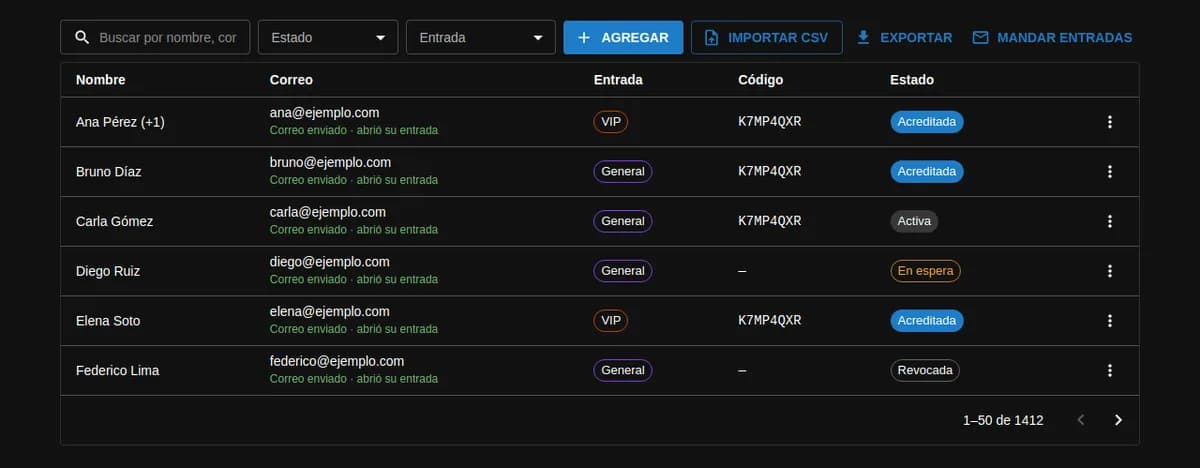
La puerta del evento
CómoEn Aplicaciones › Acreditación crea un evento, comparte el link de inscripción o importa la lista en CSV, y pon el Lector de acreditación en una pantalla.
Qué vas a verLa inscripción con su casilla de consentimiento (el texto lo escribes tú), la lista de inscriptos para exportar y los datos personales que se borran solos a los días que elijas después del cierre.
Constancia de lo que salió al aire
CómoEn Publicidad programada, abre una campaña o una pieza y mira su informe de entrega.
Qué vas a verCuántas veces salió y dónde, con «Emitir certificado» para el período, y las salidas en CSV.
Cómo rinde en tu equipo
Para comparar equipos, ajustar el 3D y ver qué pasa cuando se corta la red, con tu propio contenido.
Cada pantalla, con su ficha
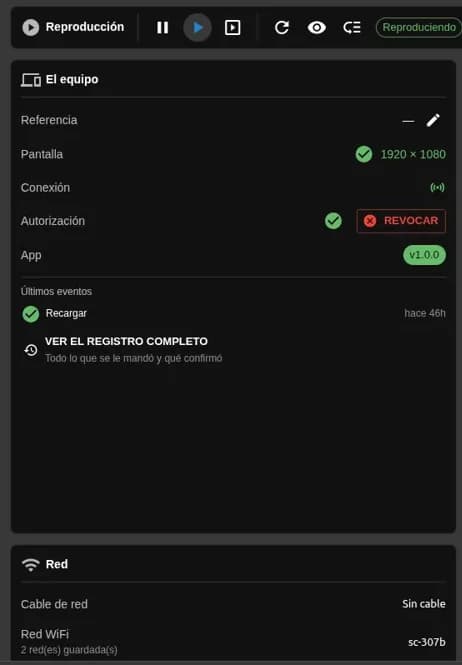
En el panel cada equipo tiene su ficha: la resolución, la conexión, la versión de la app, la calidad 3D, qué componentes puede usar y el registro de lo que se le mandó. Desde ahí lo controlas, lo recargas o lo sacas.
Mide tu equipo
CómoAgrega el componente «Prueba de capacidad» a un canal de la pantalla y déjalo al aire unos segundos.
Qué vas a verMide el 3D en cuadros por segundo, la memoria, la cámara, el micrófono, el táctil, el sonido y la comunicación en vivo, y manda el resultado al panel. En la ficha de la pantalla ves qué componentes puede usar, en verde, amarillo o rojo.
Elige la calidad 3D
CómoEn la ficha de la pantalla, «Calidad 3D»: Automática, Liviana, Media o Alta. Un elemento puede tener la suya, en «Calidad 3D de este elemento».
Qué vas a verLiviana va sin suavizado de bordes ni efectos y con menos partículas; Alta suma sombras reales, materiales completos y la resolución del monitor. La automática elige Liviana si el equipo no tiene aceleración gráfica, Alta en una computadora potente y Media en el resto.
Android, PC o Raspberry Pi
CómoPon el mismo canal en cada equipo y corre la Prueba de capacidad en todos.
Qué vas a verLo mínimo y lo recomendado de cada equipo está en Rendimiento; con la prueba lo comparas con tu propio contenido.
Corta internet
CómoEn una Raspberry Pi, Linux o Windows, deja que el canal dé un par de vueltas y desconecta la red.
Qué vas a verLa pantalla sigue con lo que guardó y se reconecta sola cuando vuelve la red. En Buenas prácticas está qué guarda cada equipo.
Varias pantallas a la vez
CómoPon un canal en dos o más pantallas y activa la Sincronización del canal.
Qué vas a verLas pantallas pasan los elementos al mismo tiempo y el panel muestra la diferencia medida entre ellas. Lo que llega en vivo, como un stream o la música, se alinea al arrancar.
El registro de cada pantalla
CómoEn Visualizadores abre la ficha de un equipo.
Qué vas a verResolución, conexión, autorización y versión de la app; «Ver el registro completo» con todo lo que se le mandó y qué confirmó, y «Revocar» para sacar un equipo. En el canal, «Historial» muestra sus cambios.
Datos de tu sistema en pantalla
CómoConecta tu sistema con un contenido dinámico: por una dirección que devuelve los datos o por un webhook que los manda.
Qué vas a verPrecios, turnos o indicadores al día en la pantalla, sin cargarlos a mano.
Lo que se pregunta antes de empezar
Datos, privacidad, equipos y seguridad: las dudas que aparecen cuando una marca o un negocio pide pantallas.
Sí, en planillas CSV que se abren con Excel: lo que deja el público en formularios, sorteos y juegos con ranking (Componentes › Datos), las estadísticas por día, los premios ganados y entregados, el informe de la acción por día y por pantalla, los inscriptos de una acreditación, las salidas de la publicidad programada y el registro de los controles externos.
Sí. Antes de pedir un dato, la pantalla muestra un aviso, y si la persona no acepta no se guarda nada. En los juegos, el apodo y el correo son opcionales. En la acreditación, la casilla de consentimiento es obligatoria y el texto lo escribes tú. En el muro de mensajes, la persona acepta que se muestre lo que manda y, si escribe desde su celular, confirma que es mayor de edad.
Los componentes que siguen a las personas con la cámara detectan una cara, una mano o un cuerpo, pero no reconocen a nadie: la imagen se lee en el mismo equipo, y traen un aviso para aceptar antes de empezar. Cuando un componente ofrece guardar una foto o un mensaje con imagen o voz, como el probador, el sorteo o el muro, lo pregunta antes y la persona elige.
En la acreditación, los datos personales se borran solos a los días que elijas después del cierre (90 por defecto) y queda el resumen; también puedes borrar un inscripto. En el muro de mensajes, cada mensaje vence a los 30 días, o al plazo que elijas entre 1 y 365. La foto opcional del probador se borra sola a las 24 horas.
En Componentes › Informe ves las partidas, los registros, los premios y las horas pico, con el ranking, y lo guardas en PDF o lo bajas en CSV por día o por pantalla. Para la publicidad programada, cada pantalla registra cada salida al aire: el informe de entrega dice cuántas veces salió y dónde, y puedes emitir un certificado del período.
En Raspberry Pi, Linux y Windows, la pantalla sigue mostrando lo que guardó del canal y se reconecta sola cuando vuelve la red. Lo que va y viene del servidor necesita conexión: guardar los datos del público, manejar la pantalla desde el celular y el asistente que habla. En Buenas prácticas está qué guarda cada equipo.
No. La pantalla se empareja con el código de tu canal y queda en espera hasta que tú la autorizas en el panel. Los intentos de código tienen un límite, y en cualquier momento sacas un equipo con «Revocar».
No hay un límite de pantallas: un canal se muestra en todas las que quieras, y un equipo con dos salidas de video puede manejar dos pantallas. Si necesitas que pasen al mismo tiempo, activas la Sincronización del canal.
La marca se carga una vez en Marcas: logo, color principal, secundario, de acento y de fondo, eslogan, tipografía de los juegos, música y sonidos. Puedes tener varias y elegir la de cada canal. Los componentes que usan marca la toman solos, y lo que cambies a mano en un elemento manda sobre la marca.
La App Reproductor está para Windows 10 y 11, Linux, Raspberry Pi 5, y Android 9 o superior y Google TV desde Google Play. Lo mínimo y lo recomendado de cada equipo está en Rendimiento, y con el componente «Prueba de capacidad» mides el tuyo.
Tuyo. Lo que cargas y lo que generas en el panel sigue siendo tuyo, y lo puedes usar comercialmente. tenelo lo guarda y lo muestra en las pantallas que tú conectas, para prestar el servicio.
Sí, con un control externo: le das un link y un PIN y maneja las pantallas desde el navegador de su celular, sin entrar al panel y sólo con lo que le asignaste. El panel te avisa cada vez que alguien entra, y el registro de lo que hizo se baja en CSV.
El asistente de tenelo responde las 24 horas, en el panel y en el sitio, y las secciones principales del panel tienen su tutorial corto, paso a paso.
Tu sistema puede mandar datos a las pantallas: precios, turnos o indicadores, por una dirección que los devuelve o por un webhook. En Integraciones está qué tiene que devolver.
Sigue armando tus pantallas
Arma tu prueba en el panel
Empieza gratis con 1 canal y 1 GB, sin tarjeta y sin vencimiento. Crea tu cuenta, empareja una pantalla y prueba lo que te importa: tu marca, tus datos o tu equipo.