
Inscripción, entradas con QR y la puerta, con tus pantallas
Arma el evento con sus jornadas, zonas y tipos de entrada; la gente se inscribe con un link y recibe su QR, y en la puerta lo lee una pantalla o el celular del personal. Con el aforo en vivo.
tenelo es el software para controlar todas tus pantallas desde un solo lugar. La acreditación es una de sus herramientas: el Lector y el Tablero son componentes de tus canales, y el Acreditador, una pestaña de un control externo.
Primer mes gratis, sin tarjeta.
Del link a la puerta, en tres pasos
La inscripción y la entrada se abren en el celular de cada persona; la puerta, en tus pantallas o en el celular del personal.
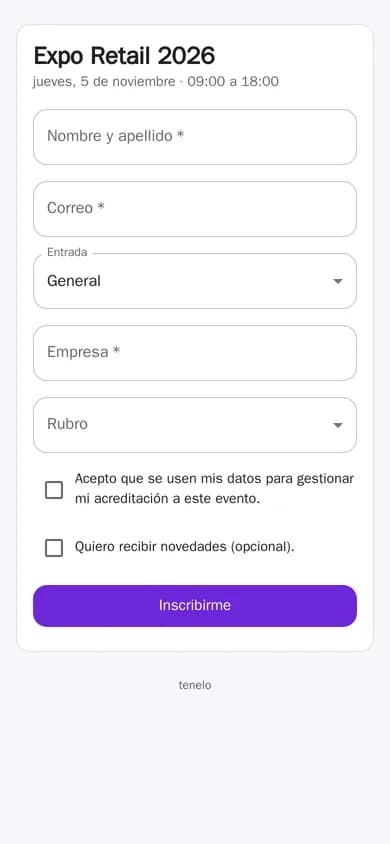
1. Se inscribe
Con el link que compartes, o la cargas tú con un CSV o a mano.
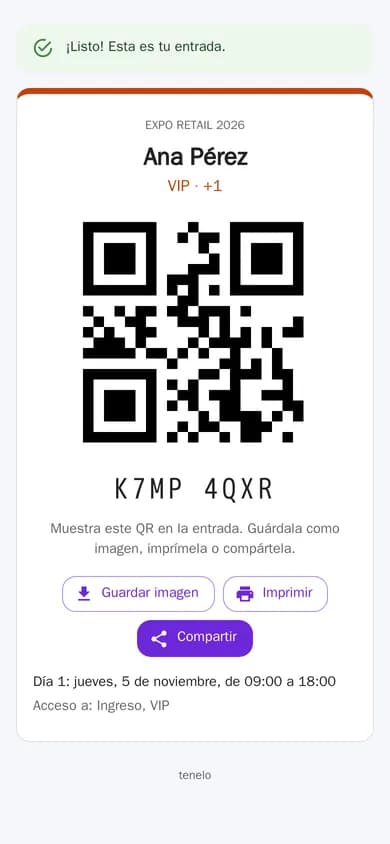
2. Recibe su entrada
Un QR con su nombre, tipo de entrada y jornadas, en pantalla y por correo.
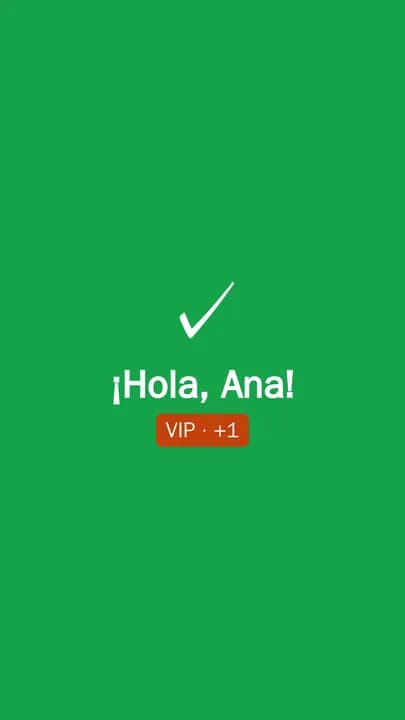
3. Pasa por la puerta
El Lector lee el QR y responde al instante. O el personal la acredita desde su celular.
Cinco piezas, una acreditación
Usas las que necesites: solo la inscripción y la entrada, o el circuito completo con Lector, Acreditador y Tablero.
Acreditación
Donde armas el evento: jornadas, zonas con aforo, tipos de entrada con cupo, campos, inscripción, correo y privacidad. Con la lista de inscriptos y el tablero en vivo.
Inscripción por link
Cada persona se anota sola y recibe su entrada con un QR, en pantalla y por correo.
Lector de acreditación
Lee el QR con la cámara o con un lector USB y responde al instante, en grande y con color. Sigue funcionando sin internet.
Acreditador
El personal busca por nombre o por código, ve la ficha y deja pasar desde su celular.
Tablero de acreditación
Cuántos hay adentro (con el aforo), acreditados, faltantes y llegadas por hora. Nunca muestra nombres.
Para qué se usa
Ferias y exposiciones
Jornadas de varios días, tipos de entrada General y VIP, y una zona con aforo para cada sala.
Congresos y capacitaciones
Inscripción con empresa y cargo, la entrada por correo y el recordatorio a quienes todavía no llegaron.
Lanzamientos y eventos privados
Lista de invitados por CSV, acompañantes y el control de la puerta desde el celular.
Actividades con cupo
Cupo por tipo de entrada y lista de espera: cuando se libera un lugar, la entrada aparece en el mismo link.
Una pantalla que lee, o el celular del personal
El Lector responde en grande y con color, con las reglas del evento: jornada, zona, aforo y si ya entró.
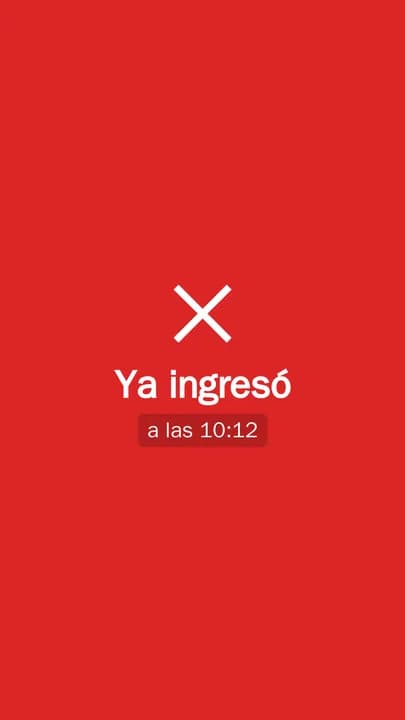
Lector de acreditación (la pantalla de la puerta)
«Cómo se lee»: cámara y lector USB, solo cámara o solo lector USB. La cámara de adelante o la de atrás.
Responde en grande y con color: «¡Hola, Ana!» con su tipo de entrada, «Ya ingresó a las 10:12», «Esta entrada no es para esta zona», «Código no válido»… En salida: «¡Hasta pronto!».
Un sonido cuando pasa y otro cuando no (se puede apagar).
Fuera de horario lo dice: «La acreditación abre hoy a las 09:00».
«Mostrar cuántos hay adentro», opcional. Título («Acerca tu entrada») y segundos de la respuesta, a tu gusto.
En pantalla: «La cámara sólo lee el código QR. No se graba nada.»
Sin internet sigue leyendo con la lista guardada en el equipo y sube las lecturas al volver la conexión. Sin red no puede controlar el aforo.
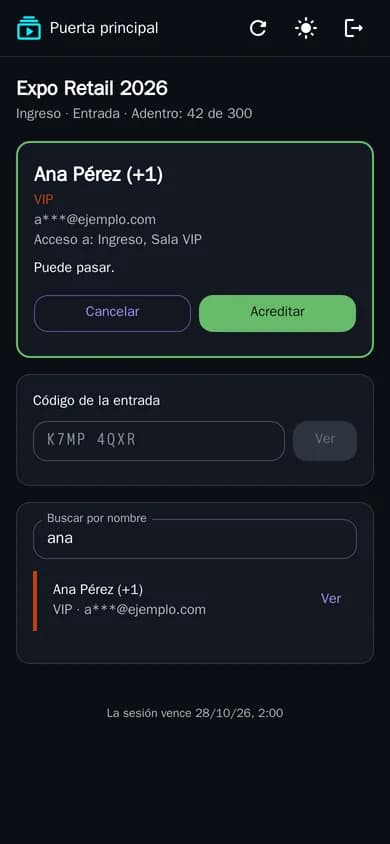
Acreditador (en el celular del personal)
Una pestaña de un control externo: se abre con un link y un PIN, sin instalar nada.
Busca por el código de la entrada o por nombre (si se lo permites).
Antes de acreditar muestra la ficha: nombre, acompañantes, tipo de entrada, correo enmascarado y a qué zonas puede pasar. Se confirma con «Acreditar» o «Dar salida».
El evento, la zona y si es entrada o salida se fijan en el panel.
Muestra cuántos hay adentro y el aforo de la zona.
Las reglas en la puerta
Pasa solo en la jornada y el horario de su entrada, en la zona horaria del evento.
Solo a las zonas que da su tipo de entrada.
Una entrada revocada o en espera no pasa.
«Ya ingresó» si entró y no salió; sin reingreso, una sola entrada.
Aforo por zona: cuenta a la persona y a sus acompañantes, y avisa «La zona está completa».
Cada punto es de entrada o de salida.
Quién llegó, quién falta y cuántos hay adentro
En el panel, dentro de cada evento. Y en tus pantallas, con el Tablero de acreditación.
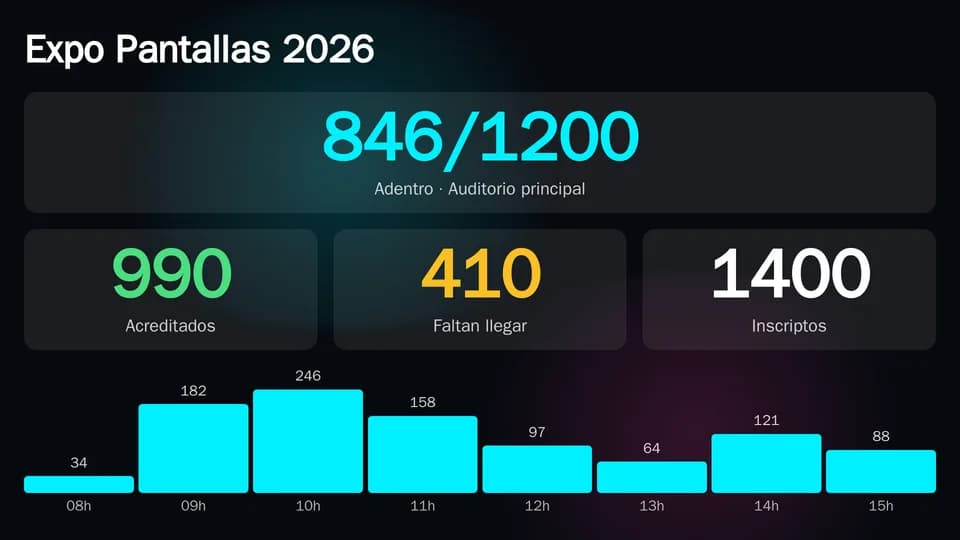
En vivo
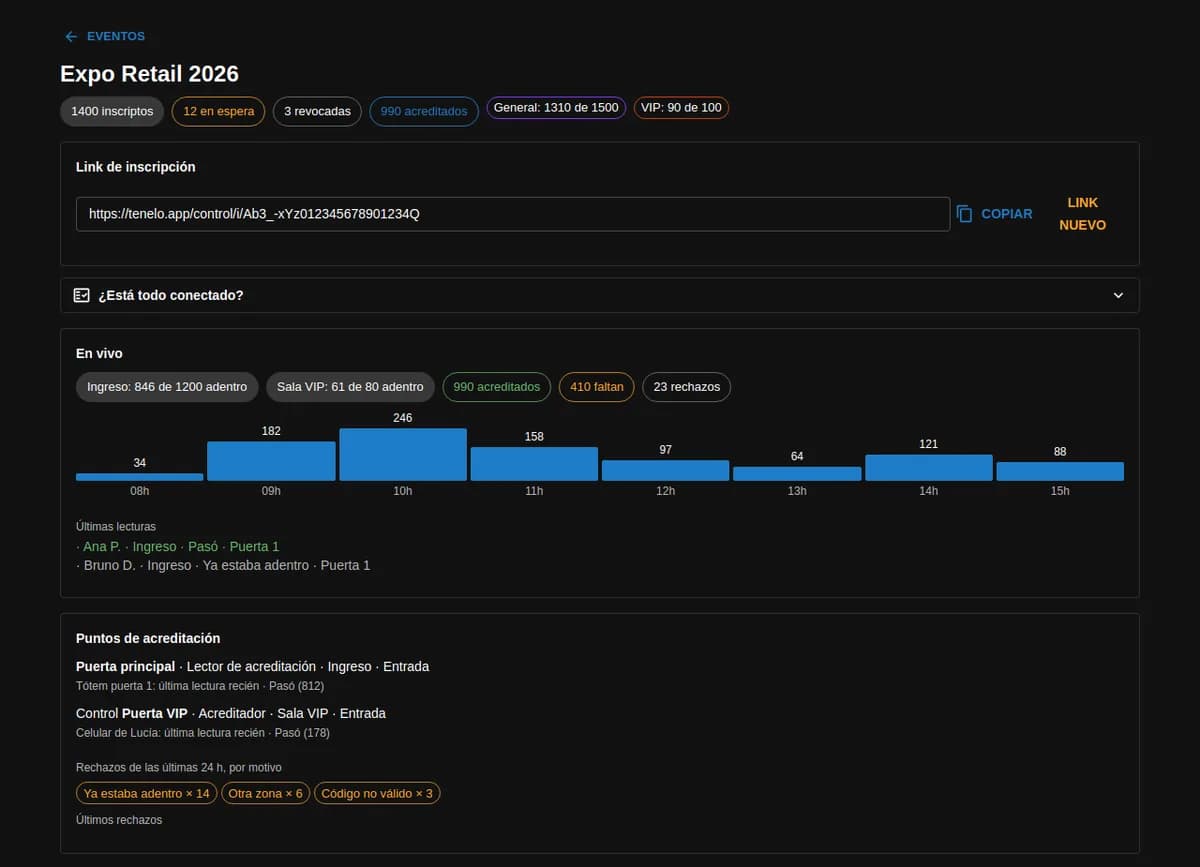
En el panel, dentro de cada evento: cuántos hay adentro de cada zona, acreditados, faltantes, rechazos, llegadas por hora y las últimas lecturas. Se actualiza solo.
«Puntos de acreditación»: cada Lector y cada Acreditador con su zona, si es entrada o salida, y su última lectura.
«Rechazos de las últimas 24 h, por motivo».
El componente «Tablero de acreditación» lo muestra en tus pantallas: aforo, acreditados y faltantes, por tipo de entrada y llegadas por hora, sin nombres.
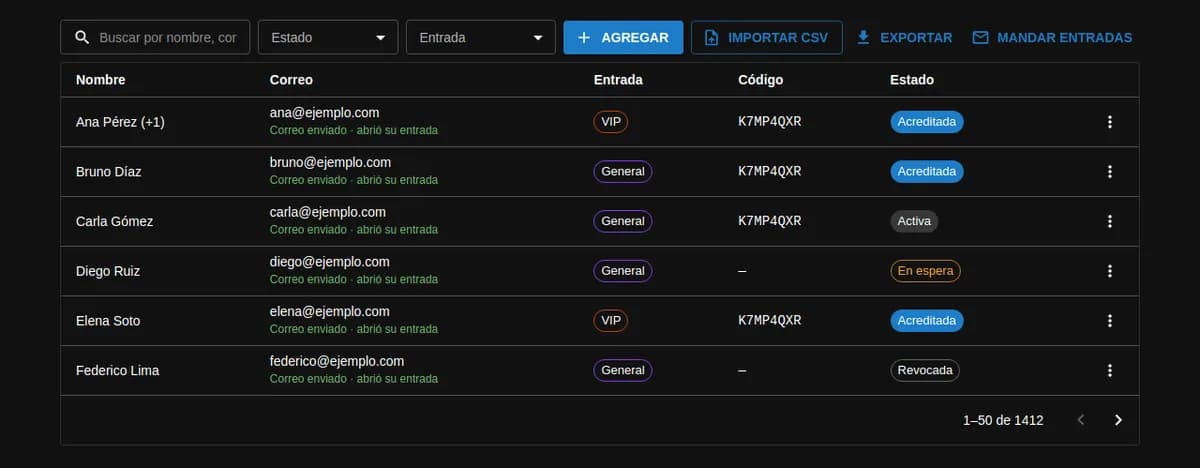
La lista completa de lo que hace la acreditación
Con los nombres que vas a encontrar en el panel, en la entrada y en la puerta.
El evento
«Nombre del evento», «Estado» (borrador, abierto o cerrado) y «Zona horaria».
Jornadas con su fecha y horario: hasta 30.
Zonas con «Aforo» (0 = sin límite): hasta 20. Ingreso, Sala VIP, Auditorio…
«Entradas»: hasta 20 tipos, cada uno con su color, su «Cupo», las jornadas y zonas a las que da acceso, «Acompañantes» (hasta 10) y si «Puede salir y volver a entrar».
«Imagen de cabecera (opcional)»: va arriba de la inscripción, de la entrada y del correo. Las pantallas usan la marca de tu cuenta.
Hasta 30 eventos por cuenta y 20.000 personas por evento.
Las personas
Tres maneras de cargarlas: con el link de inscripción, con un CSV o a mano.
«Importar CSV»: separado por coma o punto y coma (como lo exporta Excel), eliges qué columna es cada dato y ves la vista previa. Los correos repetidos se omiten. Hasta 5000 personas por archivo.
«Campos»: nombre y correo siempre; además, hasta 20 propios (texto, teléfono, documento, empresa, cargo, una lista de opciones o número). Vienen sugeridos Teléfono, Empresa, Cargo y Documento.
Búsqueda y filtros por estado y por tipo de entrada; «Exportar» a CSV.
Por persona: «Copiar link de su entrada», «Editar», «Pasar a activa», «Revocar entrada», «Reactivar», «Código nuevo» (el viejo deja de valer), «Mandar su entrada por correo», «Ver sus datos» y «Borrar persona y datos».
Cuando un tipo de entrada llega a su cupo, las altas quedan «en espera» si activas la «Lista de espera».
La inscripción por link
Una página con el nombre del evento y la imagen de cabecera: nombre, correo, tipo de entrada, acompañantes y tus campos.
Consentimiento obligatorio, con tu texto, y «Quiero recibir novedades» aparte y opcional.
Eliges qué tipos de entrada se pueden elegir por el link y hasta cuándo se puede inscribir.
«Link nuevo» invalida el anterior. Con el evento cerrado, la página lo dice.
Topes de inscripciones por conexión y por evento, contra las altas masivas.
La entrada
Un QR y un código de 8 letras y números, sin caracteres que se confundan.
El nombre, el tipo de entrada, los acompañantes, las jornadas con su horario y las zonas a las que da acceso.
«Guardar imagen», «Imprimir» y «Compartir». El link de la entrada es permanente.
En espera, la misma página avisa y muestra el QR cuando se libera un lugar. Revocada, dice que ya no es válida.
El correo
«Mandar la entrada por correo apenas alguien se inscribe», por link o a mano.
«Mandar entradas»: a quienes todavía no la recibieron, a todas las activas, o un «Recordatorio a quienes todavía no entraron».
Asunto, mensaje adicional y correo para las respuestas, opcionales.
«Usar un servidor de correo propio para este evento», con prueba.
Ves si a cada persona le llegó y si abrió su entrada.
Privacidad
Consentimiento obligatorio para inscribirse, con el texto que escribas.
A los días que elijas después de cerrar el evento (90 por defecto, de 1 a 730), se borran los datos personales y queda solo el resumen: cuántos se inscribieron y cuántos entraron.
«Ver sus datos (para entregárselos)» y «Borrar persona y datos», cuando alguien lo pida.
El Lector guarda en el equipo una huella de cada código, nunca los códigos ni los correos.
El Acreditador ve el nombre, el tipo de entrada y el correo enmascarado. El Tablero nunca muestra nombres.
Tu evento, en cuatro pasos
Crea el evento
Aplicaciones › Acreditación › «Nuevo evento»: jornadas con su horario, zonas con su aforo y tipos de entrada con su cupo.
Carga a las personas
Abre el link de inscripción y compártelo, importa un CSV o agrégalas a mano. Cada una recibe su entrada con un QR.
Prepara la puerta
En el canal de la pantalla de la entrada agrega el «Lector de acreditación» con el evento y la zona. Si quieres, un control externo con una pestaña «Acreditador» para el personal.
Míralo en vivo
En el evento ves cuántos hay adentro y quién falta. Y con el «Tablero de acreditación», también en tus pantallas.
Qué es gratis y qué consume créditos
Gratis
Crear eventos, inscribir, importar y exportar.
La inscripción por link, las entradas con QR y los correos.
El Acreditador en un control externo.
Consume créditos
El «Lector de acreditación» y el «Tablero de acreditación» son componentes: se cobran como los demás, en créditos por minuto al aire.
Límites
Hasta 30 eventos por cuenta y 20.000 personas por evento.
Hasta 30 jornadas, 20 zonas, 20 tipos de entrada y 20 campos propios por evento.
Hasta 5000 personas por CSV (archivo de hasta 3 MB).
Hasta 10 acompañantes por persona.
El link acepta el correo que escriba la persona: no se confirma.
El recordatorio se manda a mano, desde «Mandar entradas».
Lo que se pregunta siempre
No. tenelo es el software: el Lector funciona en una pantalla con cámara (la de atrás o la de adelante) o con un lector USB común, que entra como teclado. Y el Acreditador funciona en el celular del personal, sin instalar nada.
El Lector sigue leyendo con la lista que guarda en el equipo y, cuando vuelve la conexión, sube las lecturas. Lo único que no puede hacer sin red es controlar el aforo.
Sí, si lo activas: apenas se inscribe, o cuando tú la mandas desde «Mandar entradas». También puedes mandar un recordatorio a quienes todavía no entraron. Y puedes usar tu propio servidor de correo para el evento.
Sí. Si ya entró y no salió, el Lector dice «Ya ingresó» con la hora. Y si el tipo de entrada no permite volver a entrar, vale una sola vez.
Se borran solos a los días que elijas después del cierre (90 por defecto) y queda solo el resumen. Mientras tanto, puedes entregarle sus datos a una persona o borrarlos si te lo pide.
No. La cámara del Lector solo lee el código QR, y la pantalla lo dice: «La cámara sólo lee el código QR. No se graba nada.»
Hoy armar eventos, inscribir y mandar las entradas no consume créditos. El Lector y el Tablero son componentes: se cobran como los demás, en créditos por minuto al aire.
Sigue armando tus pantallas
Controla tus pantallas, y también la puerta de tu evento
Primer mes gratis, sin tarjeta. Se paga por canal, con pantallas ilimitadas. La acreditación viene en el panel: el Lector y el Tablero se pagan en créditos por minuto al aire.