
Experimental: funciona, pero puede cambiar y tener detalles por pulir.
Arma un robot con la cara en tu pantalla
La pantalla es la cara y un ESP32 es el cuerpo. Con las piezas de un kit de robótica educativa armas un robot que el público maneja con la mano, con un joystick o con el teclado.
tenelo es el software para controlar todas tus pantallas desde un solo lugar. El Robot es un componente: pones un celular o una tableta con tenelo sobre un chasis con motores, y la pantalla le da cara y órdenes. O, más simple, lo manejas sin cara desde el panel en tu celular, como un auto a control remoto.
Por ahora lo habilitamos a pedido: escríbenos y lo abrimos en tu cuenta.
Una cara que reacciona y un cuerpo que obedece
La pantalla muestra la cara y decide las órdenes; el ESP32 mueve los motores. Sin cuerpo conectado, la cara se duerme y avisa.
Lo que hace
Una cara con ojos y boca en la pantalla: atenta cuando está quieto, feliz y mirando hacia donde va cuando se mueve, concentrada cuando lo maneja el panel y dormida si no tiene cuerpo conectado.
Se maneja con la mano frente a la cámara: mano abierta frena, puño avanza y señalar a un costado gira hacia ese lado.
O con un joystick en la pantalla (uno, o dos como un control remoto), o con las flechas del teclado y la barra espaciadora para frenar.
Desde el panel, en la ficha de la pantalla, puedes tomar el control con «Manejar» › «Tomar el control»: el panel siempre manda por encima de la pantalla.
Con una ESP32-CAM, se ve lo que ve el robot: en un recuadro o a pantalla completa, y también en el panel. La imagen no se guarda.
Con los colores y el logo de tu marca.
Seguridad que trae
Si deja de recibir órdenes durante medio segundo (se cortó el WiFi, se cerró la pantalla), los motores frenan solos.
La velocidad máxima y el recorrido del servo los limita la placa, diga lo que diga la orden.
Para manejarlo con la mano, la cámara de la pantalla detecta la mano, no reconoce a nadie: la imagen se lee en el equipo y se descarta.
El código para emparejar la placa vale 10 minutos y sirve una sola vez.
Con cara o sólo como control remoto
La cara es opcional. Lo más sencillo es manejarlo desde el panel en tu celular, como un auto a control remoto.
Como un auto a control remoto, sin cara
No hace falta montar una pantalla en el robot: lo manejas desde el panel en tu celular, con un joystick en la pantalla.
Con una ESP32-CAM, lo manejas mirando lo que ve el robot, a pantalla completa.
Funciona aunque la pantalla a la que está asignado esté apagada.
Con cara: la pantalla es la cabeza
Un celular o una tableta con tenelo va montado en el robot y es su cara.
El público lo maneja con la mano frente a la cámara, con el joystick de la cara o con el teclado.
Tú puedes tomar el control desde el panel en cualquier momento.
Como control remoto, en tres pasos
Arma el cuerpo e instálale el programa
Como en el paso a paso de abajo: chasis, motores, L298N, batería y el ESP32 (o la ESP32-CAM), y «Instalar en mi ESP32» desde la computadora.
Asígnalo a una pantalla de tu cuenta
El robot se agrega en la ficha de una pantalla (sección «Robot»), que aparece cuando el componente Robot está en un canal. Puede ser cualquier pantalla tuya; después puede quedar apagada.
Manéjalo desde el celular
Entra al panel en el celular › Visualizadores › la ficha de esa pantalla › «Robot» › «Manejar» › «Tomar el control». Con cámara: «Manejar con la cámara».
Dónde se luce un robot con tenelo
Cada uso con lo que hace y la parte de tenelo que usa.
Recepción
Recibe a las visitas con su cara y tu logo. Alguien de tu equipo lo lleva hasta la sala desde el celular, y con cámara lo hace mirando por sus ojos.
Punto de venta
Un promotor que se acerca a la gente con la oferta del día y un QR en la pantalla para verla o comprarla en el celular.
Ferias y stands
El público lo maneja con la mano frente a la cámara o con el joystick de su pantalla. Junta gente alrededor del stand.
Eventos y activaciones
Con los colores y el logo de la marca, recorre el lugar manejado desde el panel o se deja manejar por los invitados.
Escuelas y talleres
Arman el chasis, cablean los motores y lo ven andar con su propia cara. Sin programar, y con el código a mano para quien quiera ir más lejos.
Vidrieras
Una pantalla que además se mueve llama la atención de quien pasa, manejada desde el panel o con un QR a la tienda en la cara.
Salas de espera infantiles
Los chicos lo manejan con el joystick de su pantalla o con la mano, en un espacio despejado y con un adulto cerca.
Hoteles
Desde la recepción, alguien lo maneja mirando por su cámara para acompañar a un huésped hasta el ascensor o el salón.
El robot no anda solo ni esquiva obstáculos: siempre lo maneja alguien, el público desde su pantalla o tu equipo desde el panel. Tampoco habla.
El QR es la superposición «QR» del canal: para verla encima de la cara, en el elemento Robot prende «Mostrar las superposiciones del canal».
La cara, tenelo y el cuerpo
La pantalla manda las órdenes por la comunicación en vivo del canal; el panel entra directo a tenelo, aunque la pantalla esté apagada. El ESP32 se conecta a tenelo por WiFi, por su cuenta, y mueve los motores y el servo.
Conéctala por USB y tenelo hace el resto
Desde el panel, en el navegador: tenelo graba el programa en la placa, le carga tu WiFi y la vincula con la pantalla. Sin instalar nada en la computadora y sin escribir una línea de código.
Enchufas la placa
por USB a la computadora
tenelo graba el programa
desde el navegador, en unos segundos
La placa busca tu WiFi
eliges la red y escribes la clave
Se vincula con la pantalla
el código va solo (o lo pides con un toque)
Conectada
lista para recibir órdenes
Lo que hace tenelo solo
Pone la placa en modo de grabación (si alguna no entra, te guía con el botón BOOT).
Graba el programa de tenelo en la placa, con la barra de avance a la vista.
Le pide a la placa las redes WiFi que ve, con su señal, y te las muestra para elegir.
Carga el código de la pantalla (si venció, lo pides ahí mismo) para que la placa se vincule con ella.
La reinicia para que entre a tenelo con tu WiFi. En el panel, «Actualizar» confirma que quedó conectada.
Lo que eliges tú
Elegir el puerto de la placa en la ventana del navegador.
Decir qué placa es: ESP32 DevKit o ESP32-CAM.
Elegir tu WiFi y escribir su clave: va sólo por el cable a la placa, tenelo no la guarda.
Marcar lo que tiene conectado (motores, servo).
Funciona en una computadora con Chrome o Edge, que pueden usar el USB desde una página. Desde el celular no se puede grabar el programa, pero sí configurar una placa ya instalada, con la red WiFi que abre la propia placa (en la DevKit, manteniendo BOOT 2 segundos; en la ESP32-CAM, sólo si no logra conectarse).
Las piezas de un kit de robótica
Son piezas genéricas que vienen en la mayoría de los kits de robot de dos ruedas. Además, una pantalla con tenelo (lo ideal: un celular o una tableta con cámara frontal) y una red WiFi de 2,4 GHz.
Así queda armado
La cara
Un celular o una tableta con tenelo, en un soporte, con la cámara frontal hacia adelante.
ESP32-CAM
El cerebro del cuerpo, con su cámara mirando hacia adelante (o un ESP32 DevKit, sin cámara).
Doble puente H (L298N)
Recibe las órdenes del ESP32 y les da fuerza a los dos motores.
Batería
De 7 a 12 V, con interruptor. Alimenta el puente H y, desde ahí, la placa.
Dos motores con reductora
Con sus ruedas: avanzan, retroceden y giran el robot.
Dos ruedas locas
Adelante: sostienen el chasis y giran para cualquier lado.
Una placa ESP32 de desarrollo («ESP32 DevKit V1» o «ESP32 Dev Module»), o una ESP32-CAM con su base USB si quieres cámara.
Un chasis con dos motores con reductora, sus ruedas y una o dos ruedas locas (el de cualquier kit de robot de dos ruedas sirve).
Un módulo controlador de motores L298N.
Una batería de 7 a 12 V con interruptor (portapilas o batería recargable).
Recomendado: un regulador reductor (step-down) ajustable, puesto en 5 V y de 3 A. Para empezar no hace falta: la placa anda alimentada directo del «5V» del L298N; súmalo si se reinicia cuando arrancan los motores.
Un micro servo para girar la cabeza (opcional, sólo con el ESP32 DevKit).
Cables dupont macho-hembra, un cable USB de datos (no sólo de carga) y un soporte para el celular o la tableta.
De la caja al robot andando
Arma el cuerpo
Monta los motores en el chasis y conéctalos al L298N. Une el ESP32 al L298N con los cables de la tabla de abajo. La batería va al L298N, y todos los GND juntos.
Pon la cara en un canal
En el panel: Componentes › Robot › «Agregar a un canal» (o «Crear canal»), y asigna la pantalla que va a ser la cara a ese canal. Enciende la comunicación en vivo del canal (tarjeta «Comunicación en vivo» de la ficha del canal).
Agrega el robot a la pantalla
Visualizadores › la ficha de esa pantalla › sección «Robot» (aparece cuando el Robot está en un canal) › escribe un nombre y toca «Agregar». Te da un código de 6 caracteres (vale 10 minutos, un solo uso). Un robot por pantalla.
Instala el programa en la placa
Enchufa el ESP32 por USB a una computadora con Chrome o Edge y, en esa misma sección, toca «Instalar en mi ESP32». Elige tu placa («ESP32 DevKit V1» o «ESP32-CAM») y el puerto. Tarda unos segundos. No hace falta programar nada.
Conéctalo al WiFi y emparéjalo
Por el mismo cable eliges tu WiFi (de 2,4 GHz), escribes su clave y marcas lo que tiene conectado (con motores: «Dos motores con un L298N»; con servo, también «Un servo «cabeza»»). El código ya va cargado. «Guardar y conectar»: la placa se reinicia y entra a tenelo. La clave del WiFi va sólo a la placa.
Pruébalo con las ruedas en el aire
En la sección «Robot», «Actualizar» tiene que decir conectado. Con «Manejar» › «Tomar el control», prende «Salida «led»» y mueve los motores con el joystick. Después, en la pantalla, prueba el joystick y la mano. La tecla P muestra qué entiende la pantalla y qué contesta el cuerpo.
Si no tienes una computadora a mano, la placa ya instalada abre su propia red WiFi, «tenelo-robot-…»: conéctate desde el celular y completa la página que se abre (o entra a 192.168.4.1). En el ESP32 DevKit, mantener apretado el botón BOOT 2 segundos vuelve a abrir esa página; 6 segundos borra todo.
Antes de enchufar
La primera vez, con las ruedas en el aire.
Nunca el USB y la batería conectados a la placa a la vez.
GND común: la placa, el L298N y la batería, unidos.
Con baterías recargables de litio, no las descargues de más: nada en el circuito las corta.
Qué va con qué
Los pines que usa el programa de tenelo. Si una rueda gira al revés, intercambia sus dos cables en el L298N.
ESP32 DevKit → L298N y servo
| Placa | Va a |
|---|---|
| D25 | ENA del L298N: saca el puente y conecta al pin de la punta (el otro es 5 V) |
| D26 · D27 | IN1 · IN2 (motor izquierdo) |
| D32 · D33 | IN3 · IN4 (motor derecho) |
| D13 | ENB del L298N: saca el puente y conecta al pin de la punta (el otro es 5 V) |
| D18 | Señal del servo «cabeza» (el servo con 5 V aparte) |
| D4 | Sensor de pulsos (opcional) |
| VIN | Salida «5V» del L298N (con su puente «5V EN» puesto), o un regulador de 5 V (nunca con el USB enchufado) |
| GND | GND del L298N y de la batería (común, obligatorio) |
ESP32-CAM → L298N (opcional)
| Placa | Va a |
|---|---|
| IO12 · IO13 | IN1 · IN2 (motor izquierdo) |
| IO14 · IO15 | IN3 · IN4 (motor derecho) |
| — | Puentes ENA y ENB del L298N puestos |
| 5V | Salida «5V» del L298N, con su puente «5V EN» puesto (así la probamos y anda), o un regulador reductor a 5 V de 3 A si se reinicia |
| GND | GND del L298N y de la batería (común, obligatorio) |
Con una ESP32-CAM, ves lo que ve el robot
La ESP32-CAM es un ESP32 con cámara que reemplaza a la placa común. El robot manda lo que ve a su pantalla y al panel, y lo puedes manejar mirando por sus ojos.
Lo que suma la cámara
Desde el celular, en el panel, «Manejar con la cámara» abre la imagen a pantalla completa (gira el celular), con el joystick encima: manejas el robot viendo lo que él ve.
Tres marchas, Lento, Normal y Rápido. Arranca en Lento porque la imagen llega con algo de demora (unas 8 fotos por segundo).
Un botón para prender el flash de la placa.
La imagen sólo viaja mientras la cara del robot o el panel la muestran (en la cara se apaga eligiendo «no»); si nadie la pide, la placa deja de mandar sola a los 10 segundos. No se guarda nada.
Con esta placa no hay servo para la cabeza: la cámara usa esos pines.
Qué cambia en las piezas
Una ESP32-CAM con su base USB (la plaquita que se le encastra abajo para enchufarla a la computadora).
El mismo chasis con dos motores, el L298N y la batería de la versión común.
Nada más para empezar: la ESP32-CAM anda alimentada directo del «5V» del L298N. Si se reinicia cuando arrancan los motores (la cámara con el WiFi pide picos de corriente), suma un regulador reductor a 5 V de 3 A sólo para la placa.
Paso a paso, con cámara
Instala eligiendo «ESP32-CAM»
Con la placa montada en su base USB, «Instalar en mi ESP32» y elige ESP32-CAM. Si no entra sola en modo de grabación, la base tiene el botón IO0.
Configúrala por el mismo cable
Tu WiFi, su clave y «Dos motores con un L298N». Esta placa no tiene botón para abrir su página: para cambiar el WiFi después, de nuevo por USB con «Ya tiene el programa: configurar por USB».
Cablea los motores
IO12 e IO13 al motor izquierdo, IO14 e IO15 al derecho, con los puentes ENA y ENB del L298N puestos. El «5V» y el GND de la placa, al «5V» y al GND del L298N.
Elige dónde se ve
En el elemento Robot del canal, «Mostrar la cámara del robot»: en un recuadro (con la cara grande) o a pantalla completa (con la cara chica). Y en el panel, «Manejar» › «Ver la cámara» o «Manejar con la cámara».
Manéjalo desde el panel, en la computadora o en el celular
En la ficha de la pantalla, «Manejar» abre el control del robot. Con «Tomar el control», el panel manda por encima de la pantalla; al soltarlo, vuelve a mandar la cara.
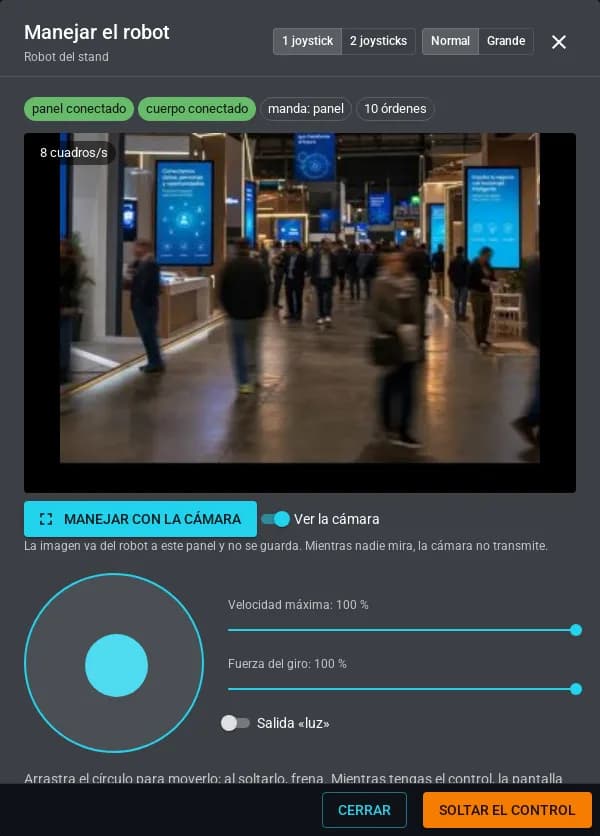
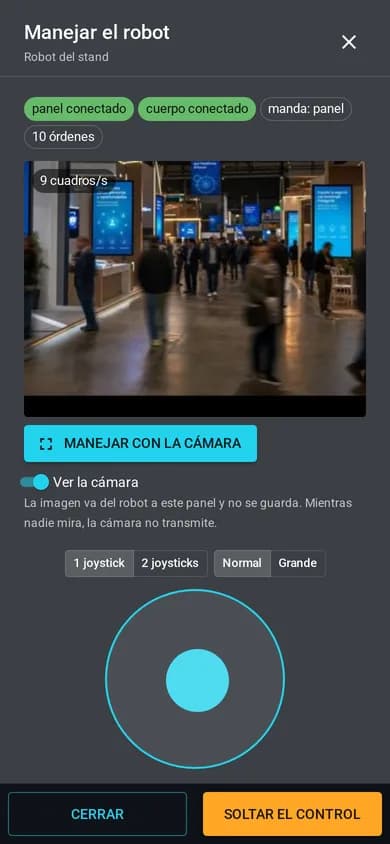
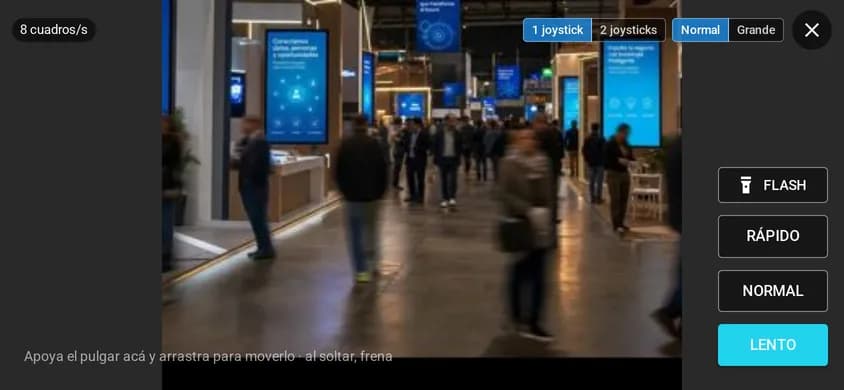
Capturas del panel con un robot de prueba: la imagen de la cámara es de ejemplo.
Problemas comunes
La computadora no ve la placa
Cable de sólo carga: prueba otro. En Windows puede faltar el controlador del chip USB de la placa (CP210x o CH340).
No aparece el botón para instalar
Hace falta Chrome o Edge en una computadora: Firefox, Safari y los celulares no pueden usar el USB desde una página.
«No se pudo conectar a la red»
La clave está mal o la red es de 5 GHz: el ESP32 sólo ve redes de 2,4 GHz.
«Código incorrecto o vencido»
Pide otro en el panel con «Emparejar de nuevo».
El LED responde pero los motores no
Quedó desmarcada «Dos motores con un L298N»: vuelve a configurar por USB y márcala.
Gira sobre sí mismo en vez de avanzar
Un motor está al revés: intercambia sus dos cables en el L298N o marca «Invertir el motor izquierdo» (o derecho).
Se reinicia cuando arrancan los motores
Alimentación: los motores al arrancar bajan la tensión. Suma un regulador reductor a 5 V de 3 A para la placa, y revisa que la batería esté cargada. Nunca el USB y la batería a la vez.
La cara está dormida
El robot no está agregado a esa pantalla, está apagado o sin WiFi. Si la pantalla dice «Sin comunicación en vivo», enciéndela en el canal.
Lo que se pregunta siempre
Que es experimental: funciona, pero todavía puede cambiar (cómo se arma, qué hace, cómo se configura) y puede tener detalles por pulir. Por ahora se habilita a pedido, para quienes quieran armar algo distinto.
No hace falta. La placa se conecta a tenelo por su cuenta, por WiFi, y la pantalla también. Lo natural es montar el celular o la tableta sobre el robot para que sea su cara, con la cámara frontal mirando hacia adelante.
No. El programa se instala desde el navegador y todo lo demás se elige en pantallas. Quien quiera, puede bajar desde el panel el código del programa y una guía para modificarlo.
Hoy el programa de tenelo maneja un ESP32 DevKit (dos motores, un servo, el LED y un sensor de pulsos) o una ESP32-CAM (dos motores y el flash). Un robot por pantalla.
No. La cámara de la pantalla sólo se usa para ver la mano y se descarta. La imagen de la ESP32-CAM va del robot a la pantalla y al panel mientras alguien mira, y no se guarda.
En tenelo, el Robot se cobra como los demás componentes, en créditos por minuto al aire. Las piezas las compras tú: el precio depende de qué kit elijas y dónde lo compres.
Sigue armando tus pantallas
Experimental: funciona, pero puede cambiar y tener detalles por pulir.
¿Armas el tuyo?
Escríbenos para habilitarlo en tu cuenta.